PowerBI
La page Suivi peut comporter un tableau de bord Power BI, soit la version de modèle 121, soit une version personnalisée, si vous l'avez demandée.
Qui peut effectuer des actions sur cette page?
Tous les utilisateurs. En savoir plus sur les rôles utilisateur.
Accès à la section Power BI
- Allez au Programme.
- Accédez à la page Suivi.
- Sélectionnez l'onglet PowerBI.
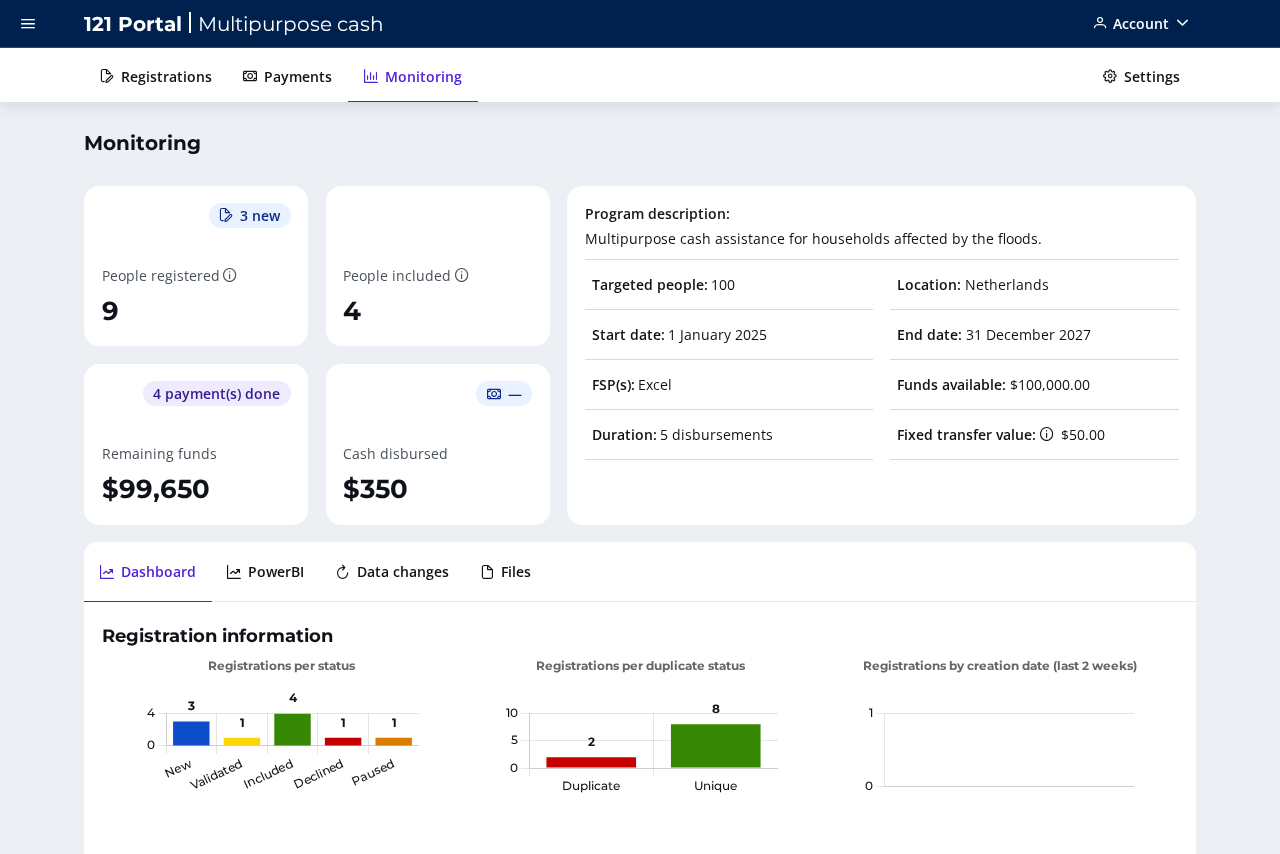
Comment afficher le tableau de bord Power BI
Le tableau de bord Power BI est configuré par programme par l'équipe d'assistance 121. Si aucun tableau de bord n'a encore été configuré pour votre programme, l'onglet PowerBI affiche un message vous invitant à contacter support@121.global.
Un modèle de tableau de bord Power BI standard est disponible. Ce modèle comprend des indicateurs dérivés des programmes gérés au sein de la plateforme et est basé uniquement sur les données disponibles dans la plateforme, telles que les fréquences de paiement, les déboursements, l'état des paiements, le nombre d'enregistrements, le nombre d'inclusions, les doublons et les métriques similaires.
Les tableaux de bord Power BI personnalisés peuvent également être intégrés. Pour ce faire, veuillez partager le lien du rapport Power BI avec notre équipe afin qu'il puisse être affiché dans votre instance. Cela vous permet d'accéder à un aperçu avec des informations plus détaillées adaptées à vos besoins, par exemple par emplacement, groupe d'âge ou d'autres critères.
Le tableau de bord est actualisé toutes les heures.
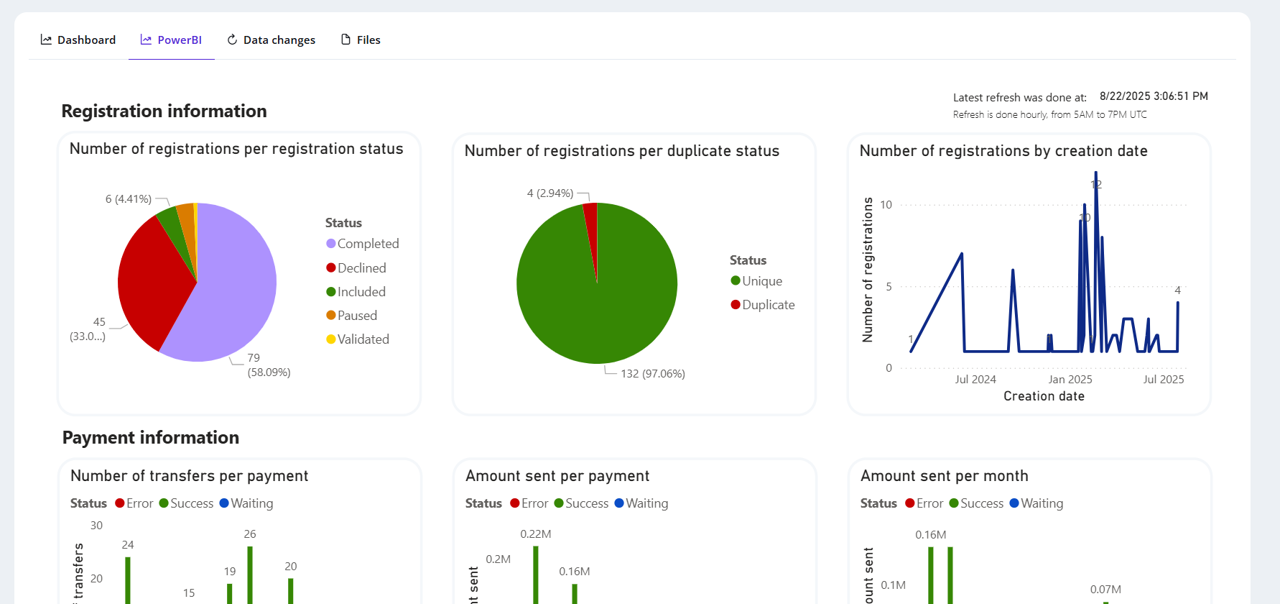
Construire votre propre tableau de bord
Si vous souhaitez créer votre propre tableau de bord mais que vous avez une expérience limitée avec Power BI, vous pouvez planifier un appel avec notre équipe pour discuter de vos besoins spécifiques et explorer les options disponibles.
Dans la plupart des cas, des connaissances avancées en Excel et une compréhension de base de Power BI sont requises pour développer un tableau de bord personnalisé.
Besoin d'aide ? Contactez votre gestionnaire de compte dédié ou envoyez un e-mail à notre équipe d'assistance.