Créer, approuver et démarrer les paiements
Les paiements sont créés et lancés à partir de la page Paiements. Chaque paiement doit d'abord être approuvé par un approbateur avant de pouvoir être lancé. Voici les principales étapes pour créer, approuver et lancer un paiement dans votre programme. Cette page explique également comment traiter un paiement, interpréter les statuts de paiement et comment supprimer un paiement.
- 1. Créer une demande de paiement
- 2. Approuver les paiements
- 3. Lancer le paiement
- 4. Supprimer le paiement
- 5. Renommer le paiement
- 6. Instructions de paiement
Qui peut effectuer des actions sur cette page ?
Le responsable CVA et le responsable financier peuvent créer et supprimer des paiements. L'approbation ne dépend pas d'un rôle : seuls les membres de l'équipe désignés comme approbateurs du programme peuvent approuver. Seul le responsable financier peut lancer et renommer les paiements. En savoir plus sur Utilisateurs et rôles
1. Créer une demande de paiement
Pour lancer une nouvelle demande de paiement :
- En haut à droite, cliquez sur Créer un nouveau paiement
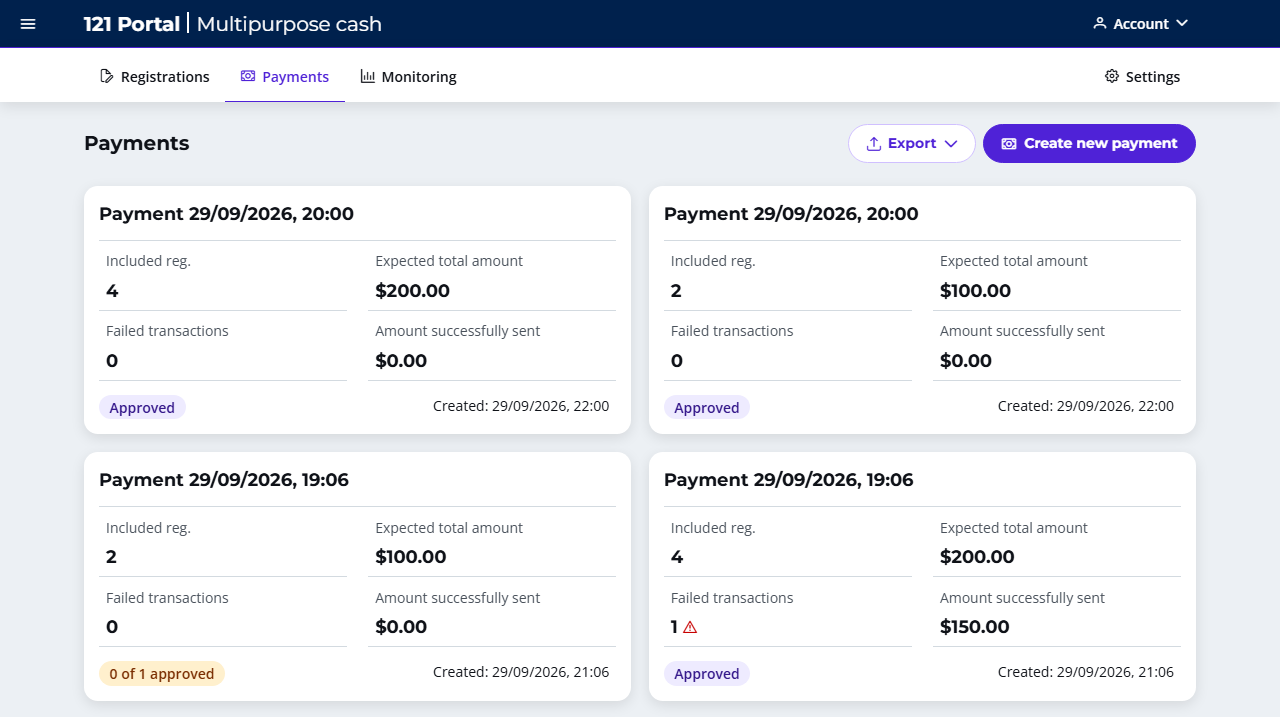
- Saisissez un nom pour le paiement. Un nom est prérempli (Payment jj/mm/aa, hh:mm) ; vous pouvez le modifier si nécessaire. Cliquez sur Poursuivre l'enregistrement.
- Une page s'affichera avec une liste d'enregistrements inclus dans le programme.
Seuls les enregistrements avec le statut Inclus(e) qui n'ont pas encore reçu tous leurs versements apparaîtront dans la liste. Les enregistrements qui ont reçu et complété tous leurs paiements ne seront pas affichés.
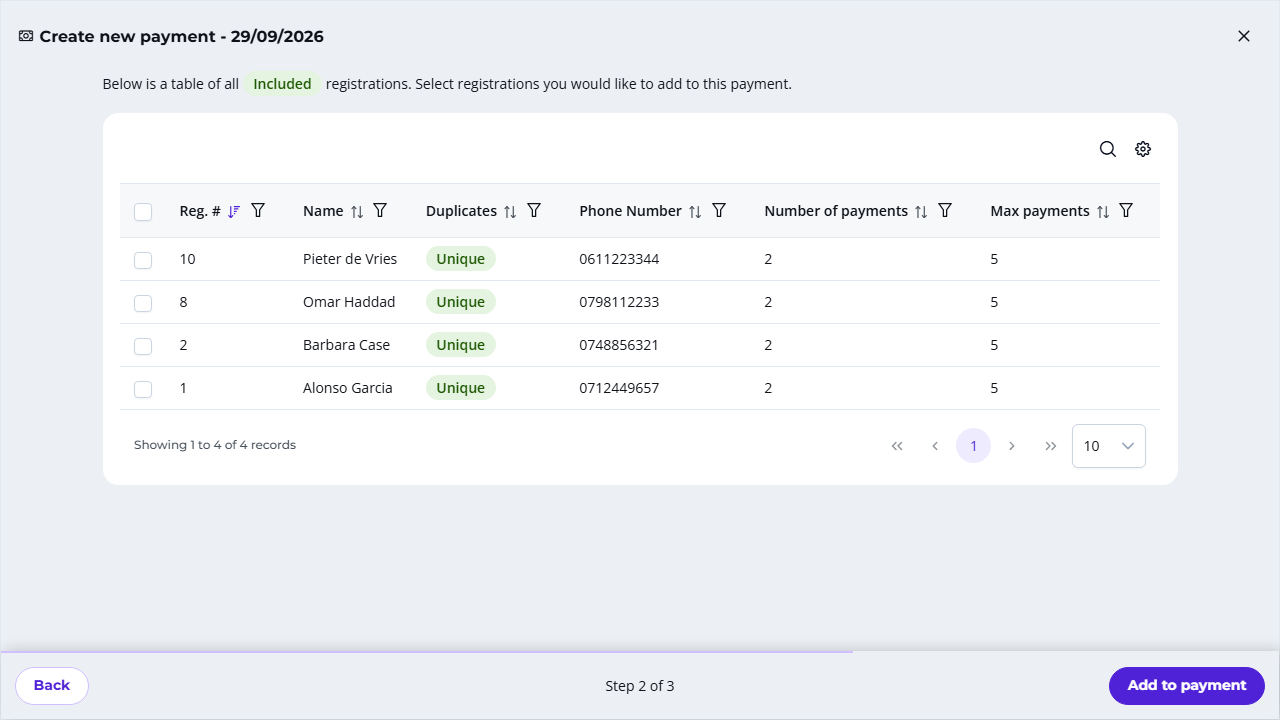
- Sélectionnez la liste des enregistrements à ajouter au tour de paiement comme suit.
- Faites une sélection individuelle en cliquant sur la sur la ligne d'enregistrement individuelle ;
- Ou faites une sélection en masse en cliquant sur la sur la ligne du tableau supérieur Sélectionner
- En bas à droite, cliquez sur Ajouter au paiement ;
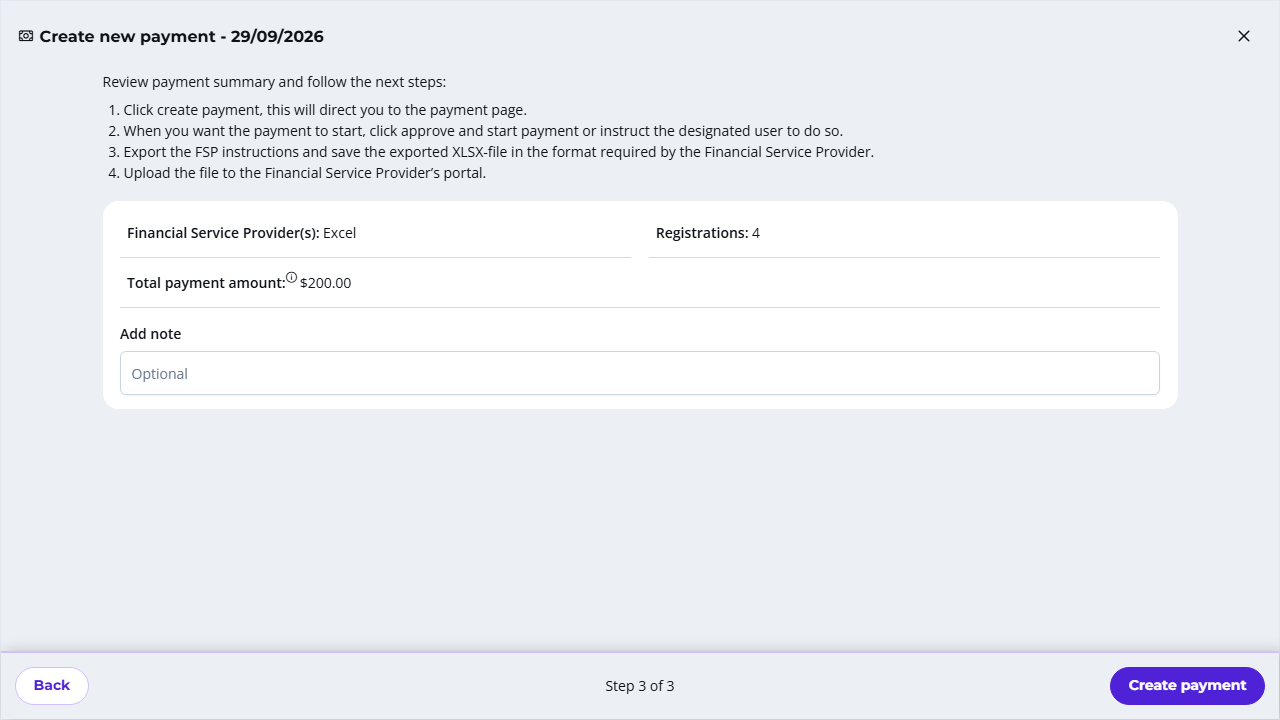
- Vérifiez le récapitulatif (prestataire(s) de services financiers, enregistrements et montant total du paiement) et ajoutez une note si nécessaire ;
- Cliquez sur Créer un paiement. Vous arriverez sur la page du paiement.
Aucun changement possible dans la liste de paiement
Une fois qu'un paiement est créé, ses détails ne peuvent pas être modifiés. Cela inclut la liste des personnes dans le paiement et la valeur du transfert. Avant de créer un paiement, assurez-vous d'examiner attentivement la valeur du transfert, le budget et les enregistrements sélectionnés. Si nécessaire, appliquez des filtres tels que l'emplacement ou le PSF et confirmez votre sélection avant de continuer.
Résolvez les doublons avant de créer, d'approuver ou de lancer un paiement
Les enregistrements marqués comme Doublon bloquent les paiements :
- Vous ne pouvez pas créer un paiement si votre sélection contient des doublons. Retirez-les de la sélection ou résolvez-les d'abord.
- Vous ne pouvez pas approuver ni lancer un paiement qui contient des doublons. Le portail affiche une erreur avec le nombre de doublons.
Sur la page du paiement, la Liste des transactions contient une colonne Doublons qui indique quels enregistrements sont des doublons. Pour résoudre les doublons, consultez Dédoublonnage.
2. Approuver les paiements
Une fois la demande de paiement créée, elle doit être approuvée par un approbateur.
- Allez à la page Paiements,
- Cliquez sur les cartes de paiement avec le message XX sur XX approuvé Dans la transaction, vous pouvez examiner la liste des enregistrements inclus dans la liste de paiement, le montant total réservé et le nombre total d'enregistrements.
- En fonction de cette information, vous pouvez soit approuver, soit laisser le paiement.
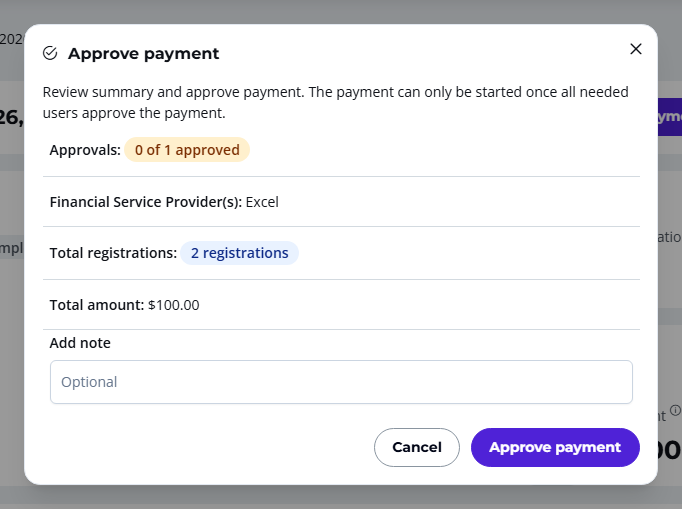
- Si vous êtes d'accord, cliquez sur Approuver le paiement et confirmez dans la fenêtre pop-up. Le statut de la demande de paiement sera mis à jour. Seuls les utilisateurs désignés comme approbateurs de ce paiement peuvent l'approuver.
- Si vous n'êtes pas d'accord, cliquez sur Annuler. Le paiement restera en attente. Selon votre SOP, informez vos collègues pertinents pour suivi.
- Une fois approuvé par tous les approbateurs, le statut de la demande de paiement passera de En attente d'approbation à Approuvé(e)
Flux d'approbateurs
Les approbations sont basées sur des seuils. C'est le montant minimum auquel cette approbation est requise. Au moins un approbateur avec seuil 0 est nécessaire pour assurer l'approbation de tous les paiements. Vous pouvez affecter plusieurs utilisateurs au même seuil et n'exiger que l'approbation de l'un d'eux (par exemple, le premier à se connecter). Les approbateurs doivent être affectés au programme sans portée. Les notifications par e-mail aux approbateur(s) et créateur de paiement sont automatiques et incluent un lien vers la page de paiement.
Si aucun utilisateur n'a été affecté jusqu'à présent ou si vous souhaitez modifier la configuration, veuillez vous référer aux instructions sur Approbation des paiements
3. Lancer le paiement
Une fois que le paiement a été approuvé par tous les approbateurs de la liste, le responsable financier peut lancer le paiement.
- Entrez la carte de paiement approuvée,
- Cliquez sur Instruire les paiements en haut à droite,
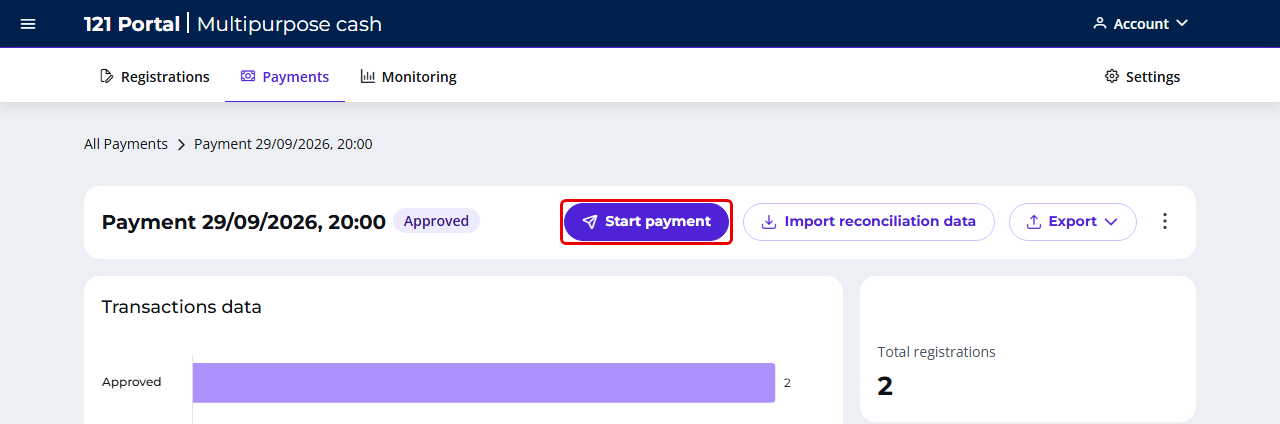
- Le paiement commencera,
- Tous les statuts de paiement changeront de Approuvé(e) à En cours.
4. Supprimer le paiement
Le responsable CVA et le responsable financier peuvent supprimer des paiements. Vous pouvez supprimer un paiement tant qu'il n'a pas été lancé (statut En attente d'approbation ou Approuvé(e)).
- Cliquez sur à côté du bouton d'export en haut à droite de la page,
- Cliquez sur Supprimer le paiement,
- La suppression d'un paiement n'affecte pas le statut des enregistrements (inclus) ou le nombre de paiements reçus.
5. Renommer le paiement
Seul le responsable financier peut renommer des paiements. Vous pouvez renommer le paiement à tout moment.
- Accédez à la page Paiements,
- Sélectionnez le paiement que vous souhaitez renommer,
- Cliquez sur à côté du bouton d'export en haut à droite de la page,
- Cliquez sur « Renommer le paiement ».
6. Instructions de paiement
Dans la plateforme 121, les paiements peuvent être traités de deux façons différentes : avec un paiement manuel via un portail PSF ou avec une intégration PSF directe.
- Pour les instructions de paiement avec une fonction d'export-import manuel, veuillez vous référer à la page Instructions de paiement manuel. Le statut de paiement restera sur En cours jusqu'à ce que la réconciliation ait été importée,
- ou les instructions de paiement avec un prestataire de services financiers intégré, veuillez vous référer aux instructions sur la page Paiement avec un PSF intégré
Vous trouverez ci-dessous les différents statuts de paiement.
| Statut | Description | Actions requises |
|---|---|---|
| EN ATTENTE D'APPROBATION | La demande de paiement a été créée mais attend toujours l'approbation de tous les approbateurs. | Les approbateurs doivent approuver le paiement pour continuer. |
| APPROUVÉ(E) | La demande de paiement a été approuvée par tous les approbateurs. | Le paiement doit être lancé pour continuer. |
| RÉUSSI | Le paiement a été envoyé aux enregistrements et ils peuvent maintenant l'utiliser. | Aucun. |
| EN COURS | Le paiement a été lancé et le transfert a été envoyé au PSF. La plateforme 121 attend le résultat du PSF (PSF intégré) ou l'importation du fichier de réconciliation (paiement manuel via un portail PSF). | Pour un paiement manuel, importez le fichier de réconciliation dans la plateforme 121 pour mettre à jour le statut. Pour un PSF intégré, le statut est mis à jour automatiquement. |
| ÉCHEC | La transaction a échoué. Les enregistrements n'ont pas reçu de paiements. | Veuillez vérifier le message d'erreur fourni par votre banque. L'échec du paiement peut être dû à des détails bancaires incorrects, un numéro de téléphone ou un numéro d'ID selon les méthodes de paiement choisies. Vous pouvez réessayer. Contactez notre équipe de soutien 121 si cela reste non résolu. |
Besoin d'aide ? Contactez votre gestionnaire de compte dédié ou envoyez un e-mail à notre équipe d'assistance.