Réconciliation manuelle des paiements
Dans la plateforme 121, les paiements peuvent être traités de deux façons différentes : avec un paiement manuel via un portail PSF ou avec une intégration PSF directe. Vous trouverez ci-dessous les instructions étape par étape pour importer les données de réconciliation manuelles dans le programme, une fois que vous avez reçu les instructions de paiement de retour du PSF.
Pour les instructions de paiement avec un prestataire de services financiers intégré, veuillez vous référer aux instructions sur la page Paiement avec un PSF intégré.
Qui peut effectuer des actions sur cette page ?
Le responsable financier peut effectuer des actions sur la page Paiements. En savoir plus sur Utilisateurs et rôles.
Avant de télécharger le fichier de réconciliation dans la plateforme 121, il y a quelques étapes que vous devez suivre pour adapter le fichier à la plateforme 121.
Télécharger le modèle de fichier de réconciliation
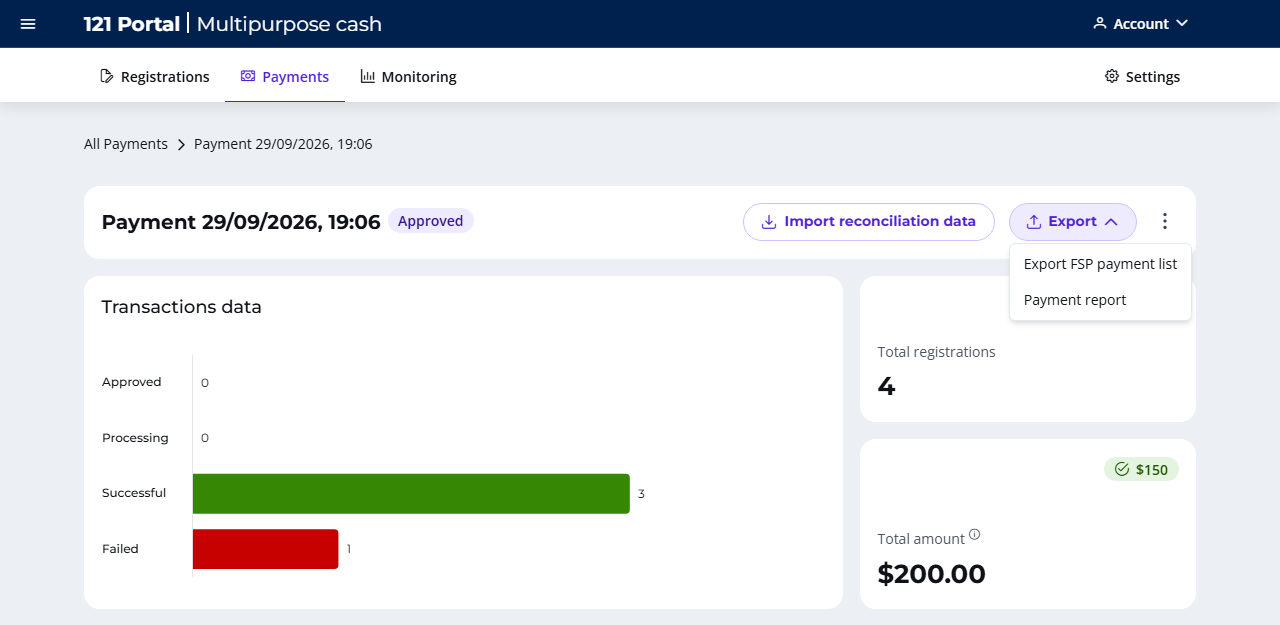
Allez à la page des paiements et entrez le tour de paiement spécifique que vous souhaiteriez mettre à jour.
- En haut à droite, cliquez sur Importer les données de réconciliation.
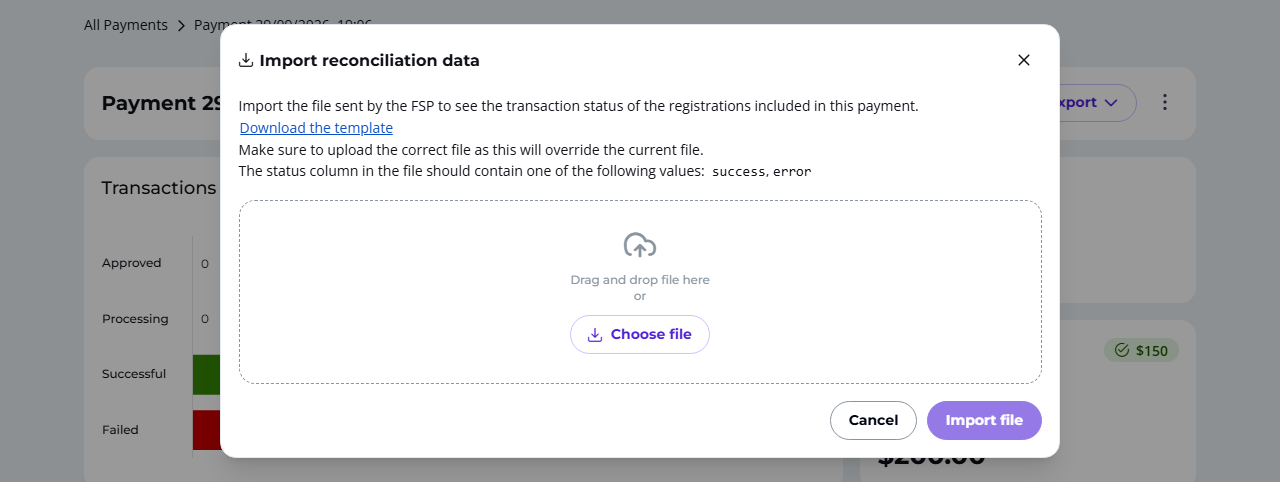
- Dans la fenêtre pop-up, vous pouvez lire dans la première phrase Importer le fichier envoyé par le PSF pour voir le statut des transactions des enregistrements inclus dans ce paiement. Télécharger le modèle.
- Cliquez sur Télécharger le modèle.
- Vous pouvez maintenant commencer à modifier ce fichier avec la valeur demandée, comme suit.
Vérifier le fichier de données de réconciliation
Quelques étiquettes doivent être ajustées selon la plateforme 121. Cela se rapporte aux statuts de paiement. Le tableau ci-dessous indique les noms d'étiquettes corrects qui doivent être remplis dans le statut de paiement de vos données de réconciliation. Le PSF peut écrire les statuts différemment que la plateforme 121. Par conséquent, vous devez remplacer le statut par les données indiquées dans le tableau ci-dessous, colonne Statut de données 121, dans votre fichier de données de réconciliation (Excel) :
| Statut des données 121 | Description |
|---|---|
| success | Paiements réussis, terminés ou confirmés. |
| error | Paiements échoués, non reçus par les enregistrements en raison de données incorrectes partagées ou erreur au PSF. |
Le modèle contient trois colonnes :
| Colonne | Ce qu'il faut remplir |
|---|---|
| Colonne d'identification (son nom dépend des paramètres de votre PSF, par exemple le numéro de téléphone) | La valeur qui identifie l'enregistrement, telle que définie dans les paramètres PSF du programme. Chaque valeur ne peut apparaître qu'une seule fois dans le fichier. |
status |
success ou error. |
errorMessage |
Facultatif. La raison de l'échec du paiement. Laissez-la vide lorsque le statut est success. |
Règles pour le fichier de réconciliation
- N'utilisez qu'une seule colonne d'identification.
- Toutes les lignes doivent concerner des enregistrements d'un seul PSF Excel. Si votre programme a plusieurs PSF Excel, Télécharger le modèle télécharge un modèle par PSF Excel. Importez un fichier distinct pour chaque PSF.
Si ces étiquettes ne correspondent pas correctement, trois erreurs peuvent se produire dans la plateforme 121 :
- Un message d'erreur s'affiche pour avertir que les données ne peuvent pas être téléchargées ;
- Les statuts de paiement ne sont pas correctement mis à jour, affichant plus de paiements échoués ou en cours de traitement car le système ne peut pas faire correspondre le statut au fichier importé ;
- Le format n'est pas reconnu dans la plateforme et affiche une page d'erreur.
Certaines données peuvent être spécifiques à votre PSF, notre équipe vous conseillera lors de la mise en œuvre de votre instance 121.
Formater votre fichier en .csv
Une fois vos étiquettes mises à jour, vous pouvez sauvegarder le fichier au format .csv :
- Cliquez sur Sauvegarder le fichier dans votre fichier ;
- Ajoutez un nom de fichier, si nécessaire ;
- Sélectionnez le format .csv dans la liste déroulante ;
- Sauvegardez
Importer le fichier de réconciliation
Une fois que votre fichier mis à jour est prêt et enregistré au format .csv, vous pouvez importer le fichier de réconciliation des paiements :
- Allez à Paiements et sélectionnez le paiement spécifique à concilier.
- Cliquez sur Importer les données de réconciliation
- Glissez-déposez ou cliquez sur Choisir le fichier
- Cliquez sur Importer le fichier
- Après l'importation, le portail télécharge automatiquement un fichier de résultat nommé
import-fsp-reconciliation-response-<date>. Il indique, pour chaque ligne de votre fichier, si elle a été associée à une transaction.
Importez le bon fichier
La fenêtre d'importation avertit : Assurez-vous de télécharger le bon fichier, car cela remplacera le fichier actuel. Vérifiez que le fichier correspond à ce paiement avant de l'importer.
Statuts de paiement
Tous les statuts de paiement d'enregistrement seront mis à jour dans le tour de paiement spécifique. Vous pouvez ensuite afficher le nombre de paiements réussis, en cours de traitement et échoués au sein de la liste d'enregistrement. Lisez-en plus sur les statuts de paiement sur cette page.
Besoin d'aide ? Contactez votre gestionnaire de compte dédié ou envoyez un e-mail à notre équipe d'assistance.