Modifier les détails d'enregistrement
Des fautes de frappe ou des entrées en double peuvent se produire lors de la phase d'enregistrement. Les informations collectées, telles que le numéro de téléphone, peuvent changer au cours du programme. Vous pouvez modifier et vérifier les détails à tout moment pendant le programme, en suivant les instructions ci-dessous.
Qui peut effectuer des actions sur cette page?
Les rôles de responsable CVA et gestionnaire CVA peuvent effectuer des actions sur la page Enregistrements. Seul le responsable CVA peut modifier les champs de paiement Paiements max. et Multiplicateur de valeur de transfert. Par défaut, aucun rôle standard ne peut changer le PSF d'un enregistrement : contactez notre équipe d'assistance si vous devez le changer. En savoir plus sur les utilisateurs et les rôles
Modification des détails d'enregistrement
- Entrez le profil d'enregistrement en cliquant sur le lien Enreg. # sur le côté gauche;
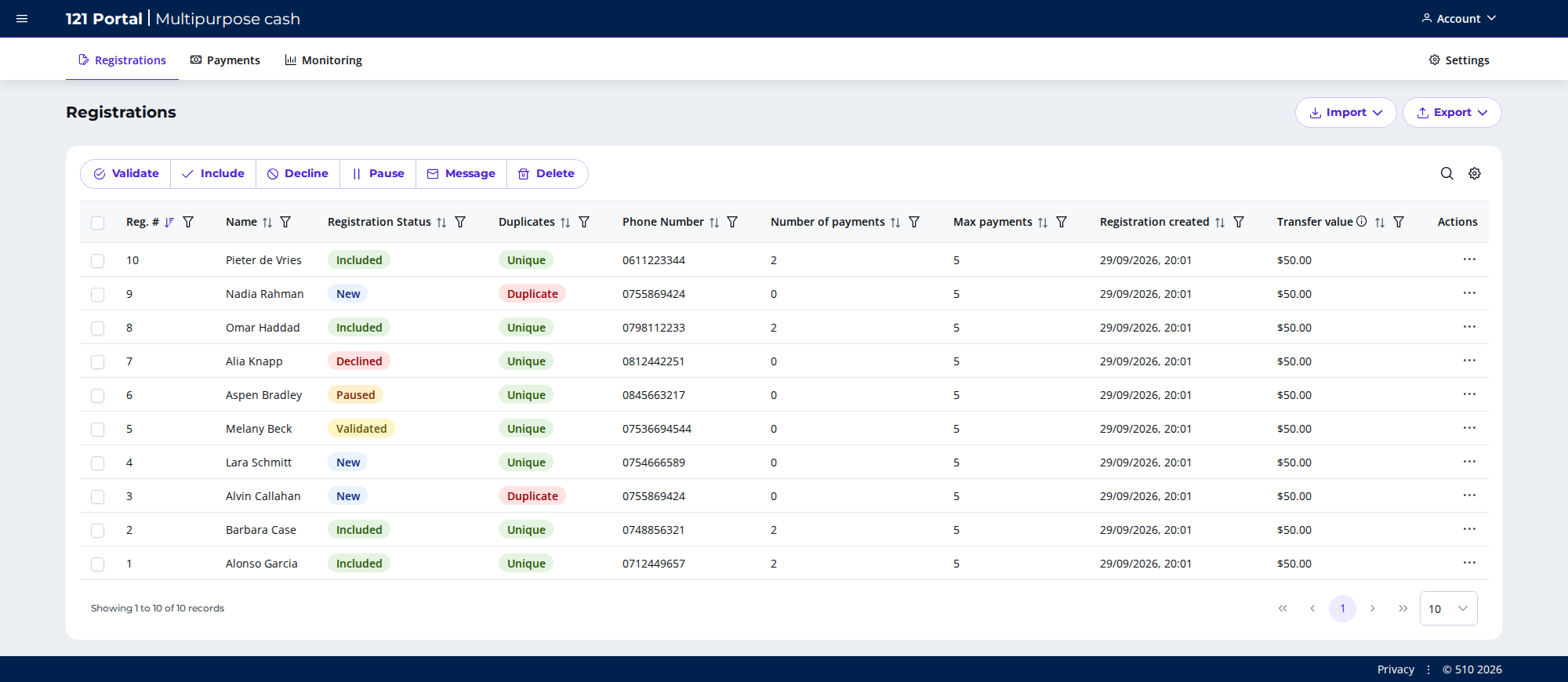
- Une fois dans l'aperçu du profil, cliquez sur l'onglet Informations personnelles;
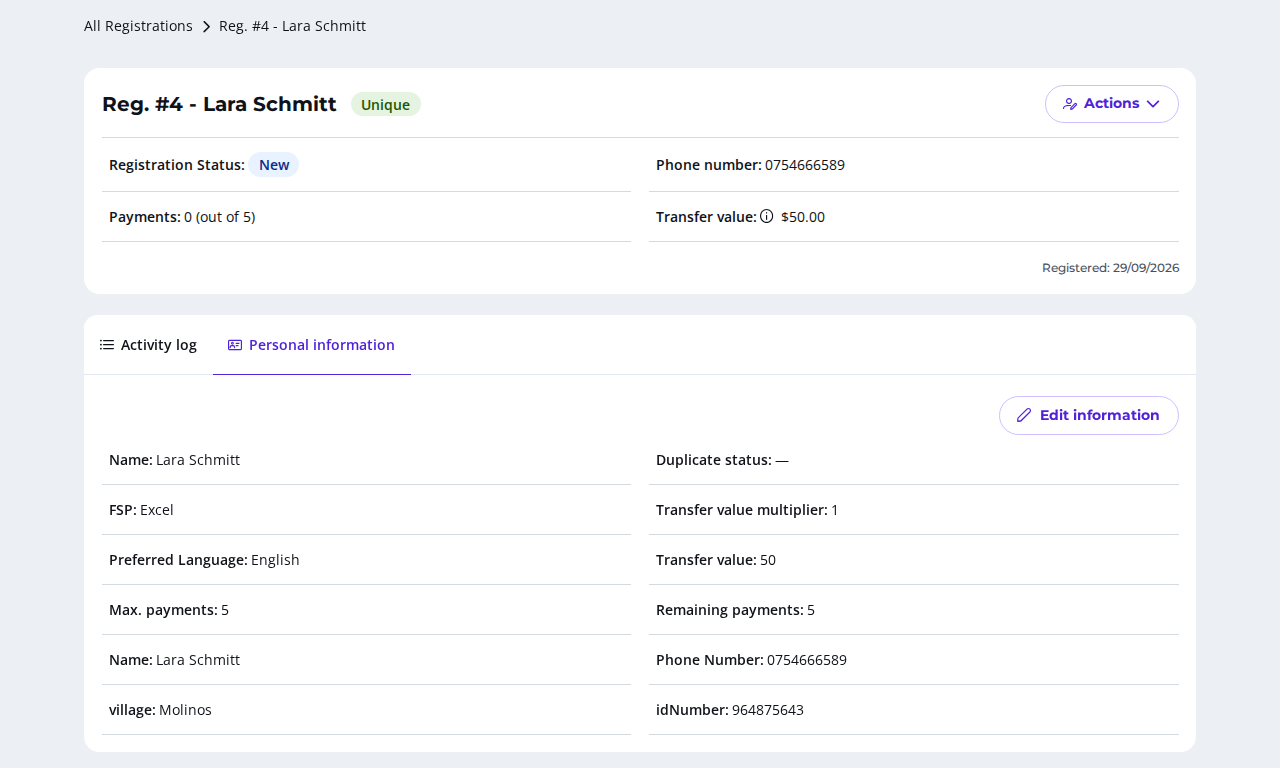
- Cliquez sur le bouton Modifier les informations en haut à droite et recherchez le champ à modifier;
- Tapez la nouvelle valeur directement dans le champ et cliquez sur Sauvegarder. L'ancienne valeur sera automatiquement remplacée;
- Une demande de pop-up Mettre à jour les informations vous demande de fournir la raison de ce changement;
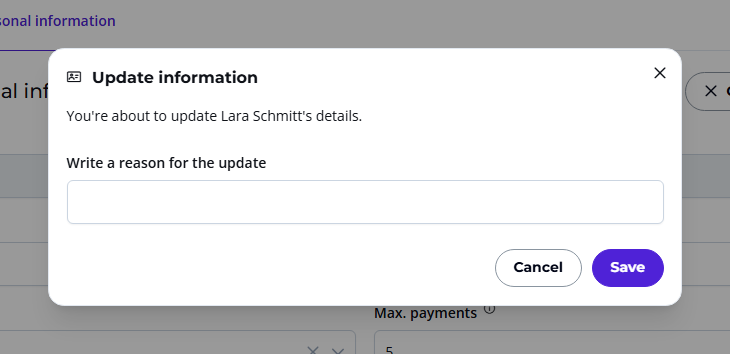
- Ajoutez une raison, puis Sauvegardez.
Lorsque les détails sont entièrement examinés et corrects, vous pouvez ensuite marquer le profil comme Validé(e). Suivez les instructions pour valider un profil d'enregistrement.
Raison de la mise à jour
Pour des raisons d'audit et de responsabilité, les modifications du profil d'enregistrement ne peuvent pas être effectuées sans indiquer une raison. Toutes les modifications de données sont enregistrées dans la plateforme 121 avec l'ancienne valeur, la nouvelle valeur, les raisons de la mise à jour et sont liées à l'adresse e-mail de l'utilisateur effectuant la modification. Pour améliorer la piste d'audit, vous pouvez télécharger le rapport de modifications de données en cliquant sur Exporter et en sélectionnant Modifications des statuts et des données. Seul le responsable CVA peut utiliser Exporter. Vous pouvez également consulter les modifications dans le journal d'activité du profil d'enregistrement.
Afficher les images
Si votre formulaire Kobo collecte des images, par exemple une photo d'une pièce d'identité, vous pouvez les afficher dans l'onglet Informations personnelles. Chaque champ d'image indique Disponible ou Non disponible.
- Cliquez sur Afficher à côté du champ d'image. L'image s'ouvre dans une fenêtre séparée ;
- Utilisez les boutons en haut à droite de la fenêtre pour Tourner dans le sens des aiguilles d'une montre, Tourner dans le sens inverse des aiguilles d'une montre, Zoomer et Dézoomer. Survolez un bouton pour voir son nom ;
- Après avoir zoomé, faites glisser l'image pour en voir une autre partie ;
- Pour déplacer la fenêtre, faites-la glisser. Vous pouvez aussi la redimensionner ou l'agrandir ;
- Cliquez sur Masquer pour fermer l'image.
Vous pouvez ouvrir plusieurs images en même temps, par exemple pour les comparer.
Note
Les images ne peuvent pas être modifiées dans le portail 121.
Consulter le journal d'activité
L'onglet Journal d'activité d'un profil d'enregistrement liste tout ce qui est arrivé à l'enregistrement, avec l'utilisateur qui l'a fait (Fait par) et la Date et heure.
- Entrez le profil d'enregistrement en cliquant sur le lien Enreg. # ;
- Cliquez sur l'onglet Journal d'activité ;
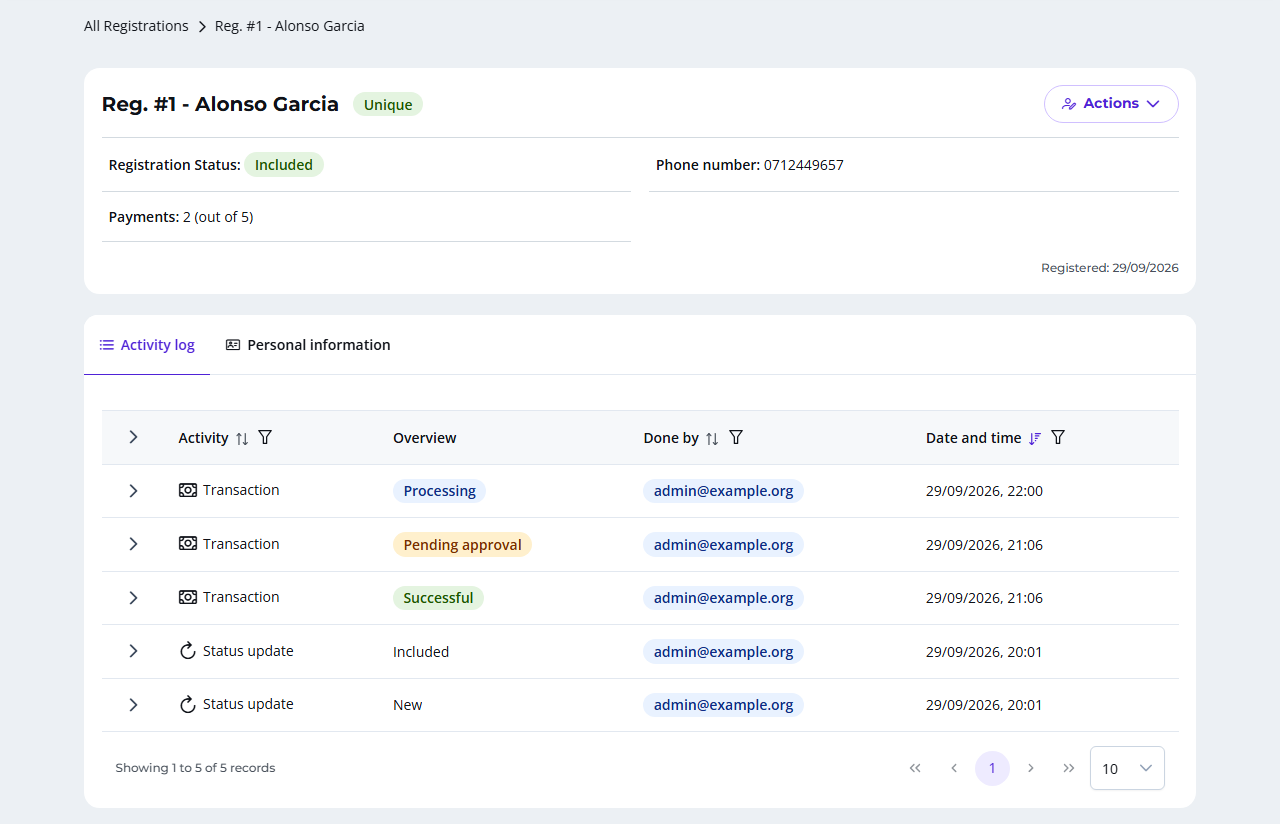
- Pour n'afficher qu'un type d'activité, filtrez la colonne Activité ;
- Dépliez une ligne pour voir ses détails.
Les types d'activité sont :
- Transaction : un paiement à cet enregistrement. Dans les détails, cliquez sur Consulter l'historique des transactions pour voir chaque étape de la transaction, par exemple sa création, son approbation et son démarrage, ainsi que les éventuels messages d'erreur ;
- Message : un message SMS ou WhatsApp lié à l'enregistrement ;
- Note : une note ajoutée à l'enregistrement ;
- Mise à jour du statut : l'ancien et le nouveau statut, et la raison du changement ;
- Modification des données : l'ancienne et la nouvelle valeur, et la raison du changement ;
- Changement de PSF : l'ancien et le nouveau PSF, et la raison du changement ;
- Doublon : un doublon qui a été ignoré. Cliquez sur Voir l'enregistrement pour ouvrir l'autre enregistrement.
Note
Vous ne voyez que les types d'activité que votre rôle vous permet de voir.
Prochaines étapes? Inclure les enregistrements dans un programme
Suivez les instructions pour inclure les enregistrements directement dans le programme
Besoin d'aide ? Contactez votre gestionnaire de compte dédié ou envoyez un e-mail à notre équipe d'assistance.