Ajouter et créer des comptes utilisateurs
Qui peut effectuer des actions sur cette page ?
Les utilisateurs ayant les droits d'administrateur de l'organisation peuvent afficher cette page et y effectuer des actions. Ces droits ne sont pas liés à un rôle : l'équipe d'assistance 121 les active pour vous. En savoir plus sur les rôles et permissions
Sur la page Utilisateurs, vous pouvez :
- Voir la liste de tous les utilisateurs enregistrés dans votre instance 121,
- Ajouter de nouveaux utilisateurs à la plateforme 121 en leur envoyant une invitation,
- Modifier le nom d'un utilisateur,
- Réinitialiser le mot de passe d'un utilisateur.
Sur le côté gauche de votre écran, ouvrez le menu et sélectionnez Utilisateurs. Un aperçu de tous les utilisateurs de l'instance s'affiche, avec la date de leur dernière connexion.
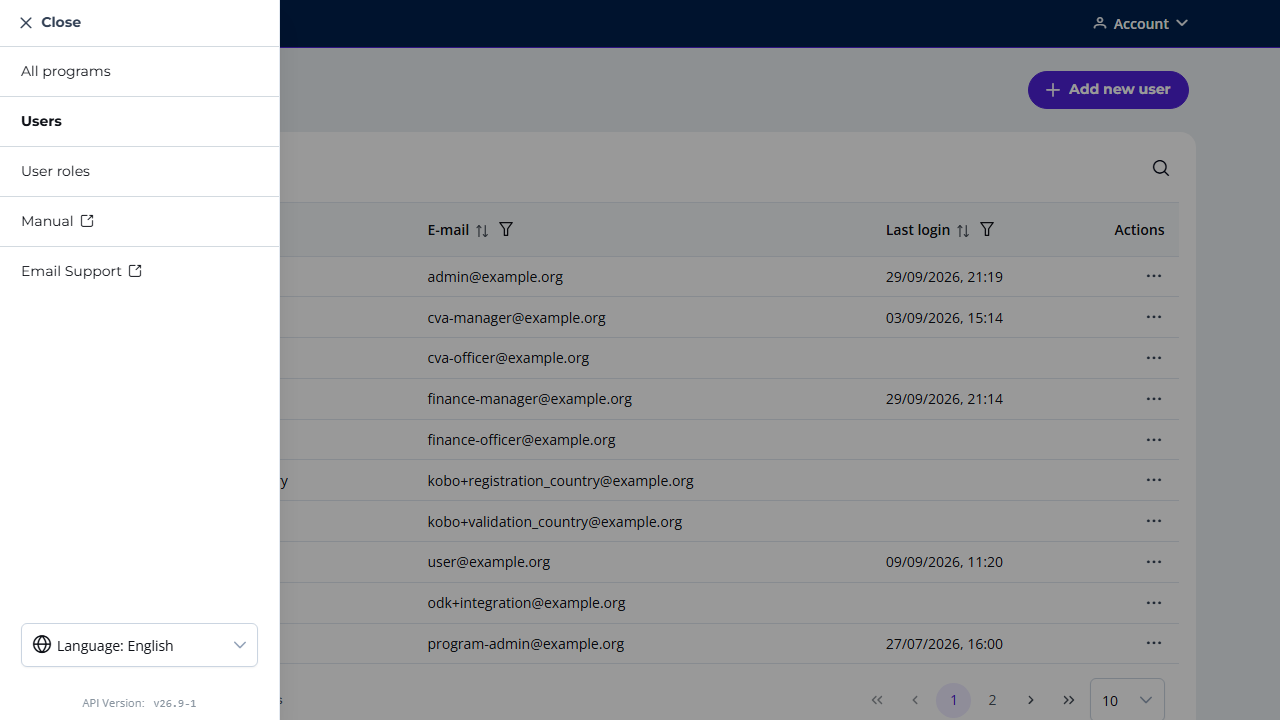
Ajouter un utilisateur à 121
Pour accorder des identifiants de connexion et l'accès à un nouvel utilisateur sur la plateforme 121, vous devez l'ajouter en tant qu'utilisateur 121.
- En haut à droite de la page Utilisateurs, cliquez sur Ajouter un nouvel utilisateur,
- Saisissez les Nom et prénom et l'adresse E-mail de l'utilisateur,
- Cliquez sur Ajouter un utilisateur.
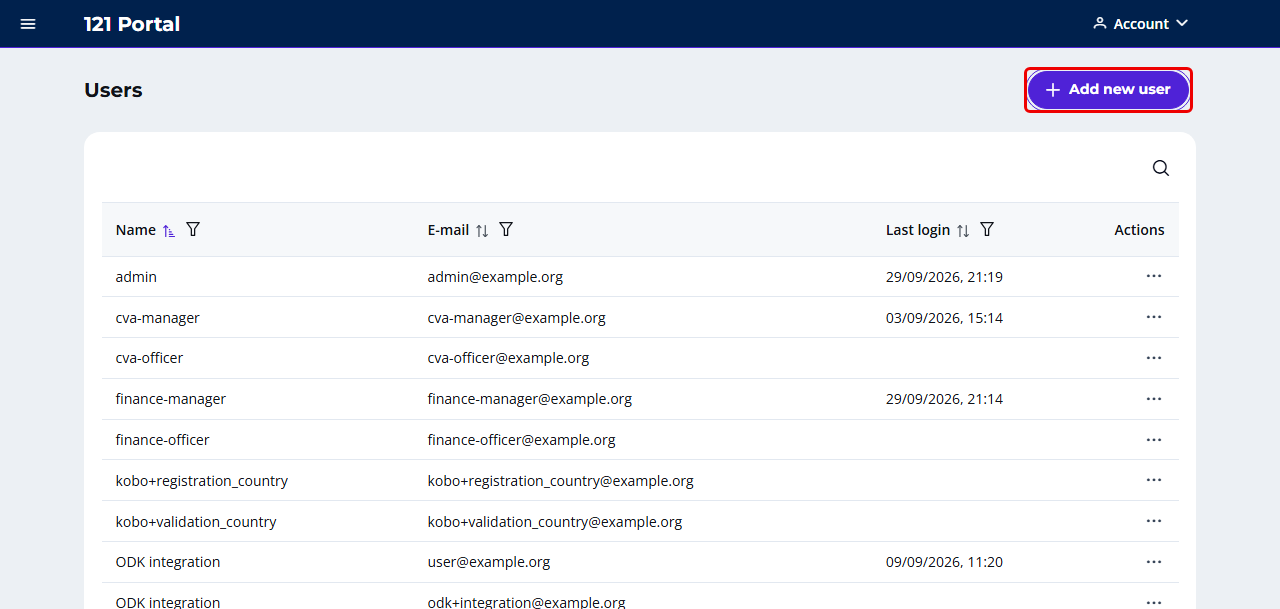
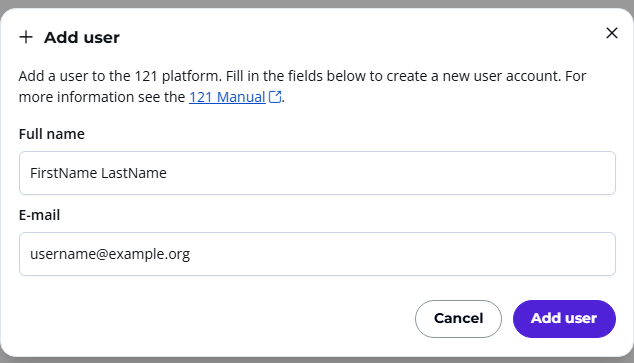
Un e-mail sera automatiquement envoyé à l'adresse indiquée. Assurez-vous que l'adresse e-mail est correcte avant d'envoyer le lien d'accès. L'utilisateur recevra ses identifiants et un lien pour accéder à la plateforme 121 par cet e-mail.
Ajouter des utilisateurs à un programme
La création et l'ajout d'un nouvel utilisateur sur la page Utilisateurs lui donnent accès à la plateforme 121. Cependant, cela ne l'assigne pas automatiquement à un programme. Il peut donc voir une page vide lors de sa première connexion s'il n'a pas déjà été ajouté à un programme.
Chaque utilisateur doit être ajouté manuellement aux programmes spécifiques auxquels il est affecté. Vous pouvez lui attribuer un rôle spécifique dans le programme. Suivez les instructions sur cette page pour ajouter des membres à l'équipe d'un programme.
Modifier un utilisateur
Vous pouvez modifier le nom d'un utilisateur.
- À la fin de la ligne utilisateur, cliquez sur le trois points,
- Sélectionnez Modifier,
- Modifiez le champ Nom et prénom,
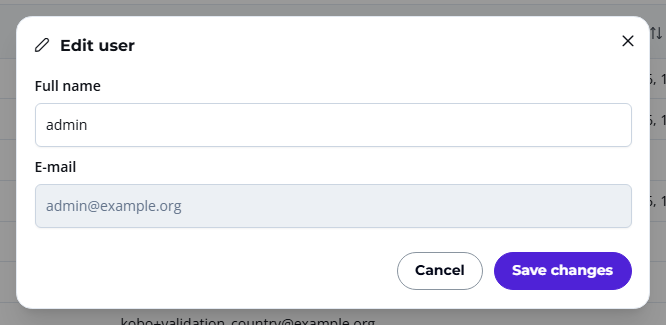
- Cliquez sur Enregistrer les modifications.
Note
Vous ne pouvez pas modifier l'E-mail d'un utilisateur. Pour copier l'adresse e-mail d'un utilisateur, cliquez sur le trois points et sélectionnez Copier l’e-mail.
Réinitialiser le mot de passe d'un utilisateur
Vous pouvez réinitialiser le mot de passe d'un utilisateur directement à partir de la page utilisateur.
- À la fin de la ligne utilisateur, cliquez sur le trois points,
- Sélectionnez Réinitialiser le mot de passe,
- Confirmez l'action.
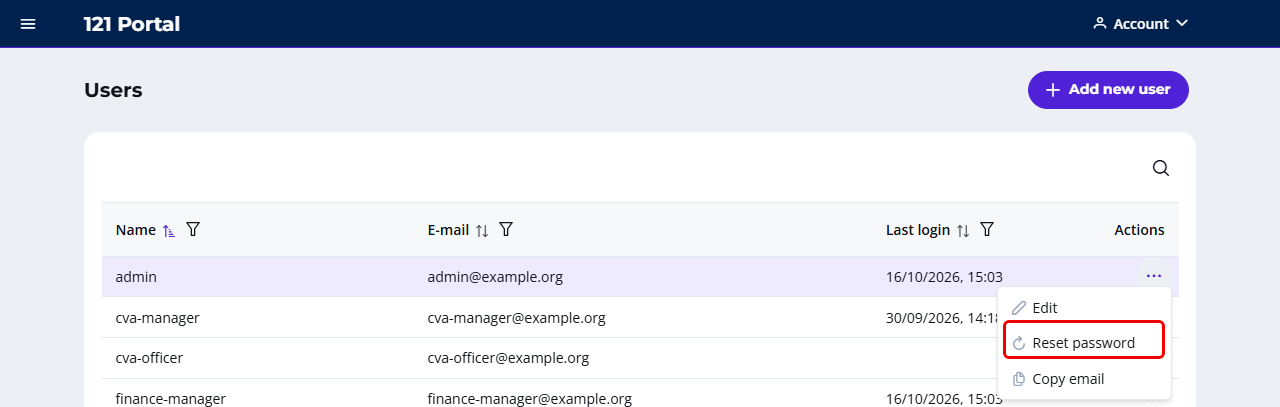
Un e-mail contenant un nouveau mot de passe sera automatiquement envoyé à l'utilisateur.
Besoin d'aide ? Contactez votre gestionnaire de compte dédié ou envoyez un e-mail à notre équipe d'assistance.